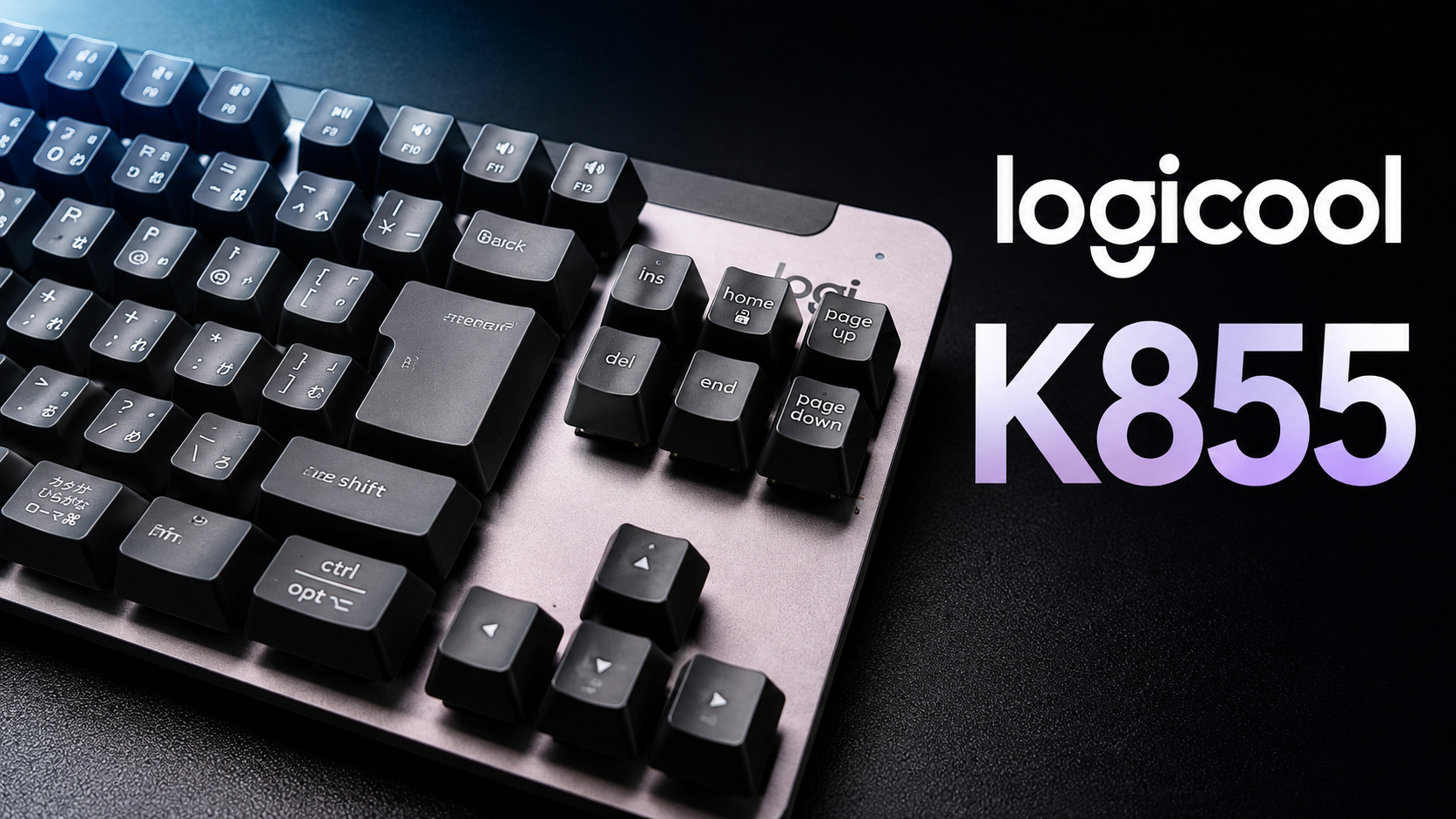
結論:Easy-Switch対応のメカニカルキーボードを探しているなら、Signature K855は候補になります
複数のPCを1セットのマウス・キーボードで行き来したい、それでいてメカニカルの打鍵感は諦めたくない。この条件ならLogicool Signature K855(ワイヤレス メカニカルTKL キーボード)は有力な選択肢です。Easy-Switchに対応し、最大3台までペアリングでき、WindowsとMacのどちらでも使えます。
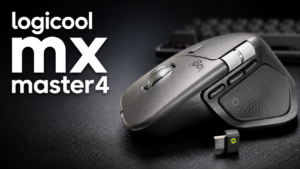
私は同じLogicoolのマウス:MX Master 4と組み合わせて使っていますが、MX Master 4のActionRingからマウスとキーボードを同時に複数のPCで切り替えられるのが一番効いています。ただしスイッチはTTC製の赤軸で、静音キーボードではありません。タイプ音が問題になる環境なら、そこだけは先に確認してください。
30秒サマリー
- 結論:Easy-Switch対応のメカニカルキーボードが欲しいならK855。最大3台まで切り替え可能で、Mac・Windows両対応
- 一番の決め手:Easy-Switch機能に対応していること。Easy-Switchに対応しているのでMX Master 4のActionRingでマウスと同時にPCを切り替えられる
- 注意点/向かない人:TTC製赤軸で静音ではない。Web会議で相手に聞こえる程度の打鍵音はする
- 価格帯・購入時期の目安:メカニカルキーボードの中では1万円前後と手頃な価格帯
検討ログ:REALFORCEからSignature K855に買い替えた理由
先に要点:買い替えの起点は「複数PCをEasy-Switchで切り替えたい」という一点でした。
もともと使っていたのはREALFORCE R2TLSA-JP4M-BKです。REALFORCEのMac向けキーボードだった機種で、キーボード単体としての満足度は高いものでした。ただ私は2台のWindows PCとMacBookを並行して使っているため、キーボード側もPCごとに切り替えられないと運用が噛み合いません。そこで探したのが、次の条件を満たすキーボードです。
- Easy-Switchに対応していて、最大3台とペアリングできること
- WindowsとMacのどちらでも使えること
- メカニカルであること
この条件で候補に挙がったのが2022年8月発売のSignature K855でした。決め手は3つです。
- Easy-Switchに対応していること。 これが最優先の条件だったので、ここを満たす時点でほぼ決まりでした。
- メカニカルキーボードとしては価格帯が手頃だったこと。 メカニカルキーボードも上位モデルは3万円前後のものも多い中で、この価格帯で条件を満たせるのは大きかったです。
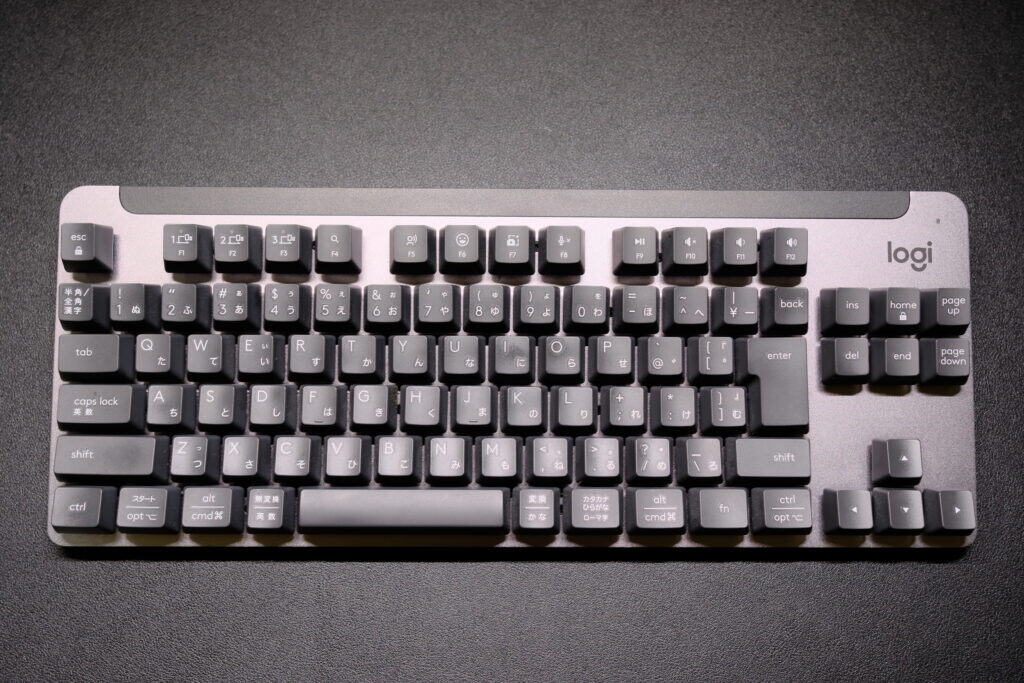
- テンキーレスでコンパクトなこと。 デスク上でマウスを動かす幅を確保したかったので、テンキーレスであることは実用面で効きました。
REALFORCEを手放したというより、「複数PC運用に合わせて役割を入れ替えた」という感覚に近いです。単一のPCだけで使うなら、買い替える理由はありませんでした。
Signature K855とREALFORCE R2TLSA-JP4M-BKの比較
先に要点:私にとっての差は「Easy-Switchに対応しているかどうか」の一点に集約されます。
| 比較軸 | Signature K855(使用中) | REALFORCE R2TLSA-JP4M-BK(前機)※生産終了 |
|---|---|---|
| Easy-Switch対応 | 対応(最大3台を切り替え) | – |
| 接続 | BOLT, Bluetooth | USB I/F接続 |
| 対応OS | Windows・Mac | Mac向けモデル |
| サイズ | テンキーレス(TKL)/横幅355mm | 142mm x 369mm x 39mm |
| 電源 | 単4電池2本 | USB |
| カラー | 4種類 | – |
補足:MX Master 4のレシーバーもBOLTなので、レシーバー接続にするならマウスとキーボードを1つのBOLTレシーバーでまとめられます。私は現在Bluetooth接続で使っています。
実使用レビュー:Easy-Switchとマウスの同時切り替えが一番効いた
先に要点:2年弱使ってきて、価値を感じているのは打鍵感よりも「切り替えの運用」の部分です。
良かった点
- Easy-Switchでの切り替えがとにかく便利。 複数台のPCを並行して使いたいという用途にそのまま応えてくれます。1セットのマウスとキーボードで最大3台のPCに接続できるので、机の上にキーボードを何台も並べる必要がなくなりました。
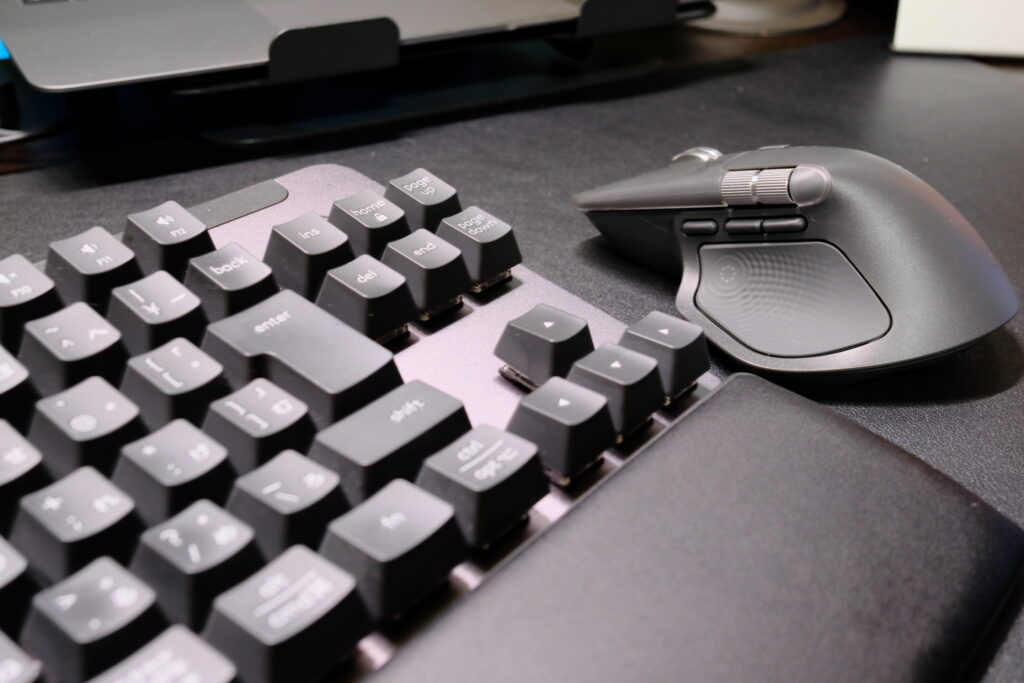
- MX Master 4のActionRingで、マウスとキーボードを同時に切り替えられる。 これがK855との併用で一番良かったところです。マウス側だけ切り替わってキーボードが別PCに残っていると、結局手が止まります。同時に動くことで、切り替えという操作を意識しなくてよくなりました。
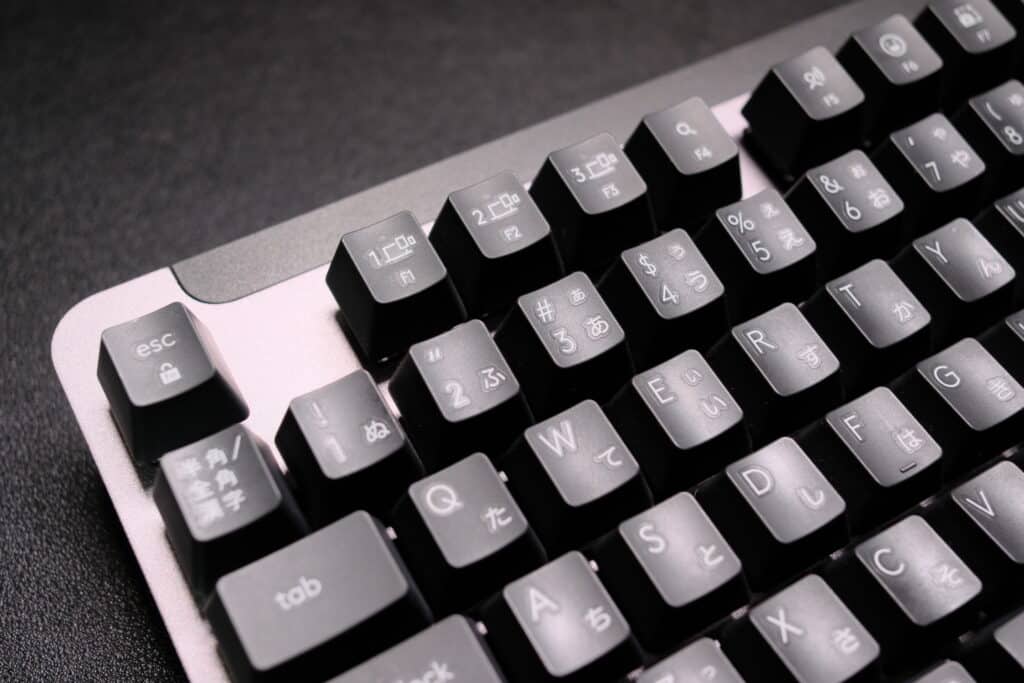
- スイッチは赤軸、キーストロークが4mmで打ちやすい。 ただしタイピングの好みは本当に人それぞれなので、キーボードは可能なら店舗で実際に触ってから決めた方がいいと思います。私も「赤軸だから良い」ではなく、触って納得した上で使っています。
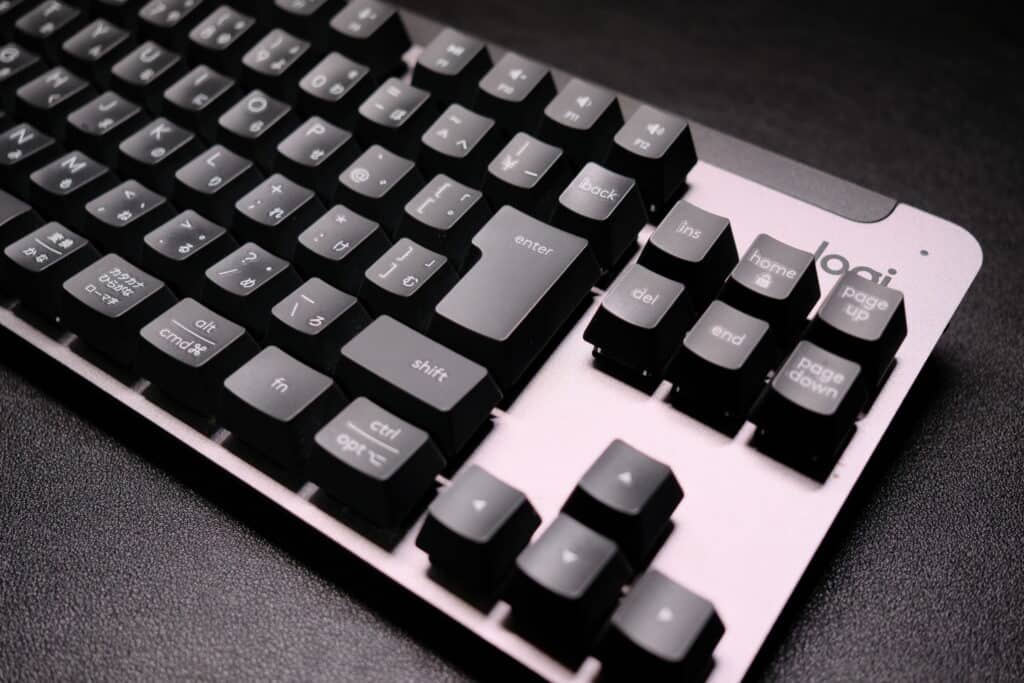
- 縦向きに自立する。 使わないときは立てて端に寄せられるので、デスクを別の作業に使いたいときに省スペースになります。地味な仕様ですが、置きっぱなしにならないのは日常的にありがたいポイントでした。
- FLOW機能 FLOW機能にも対応しています。Flowは 同じローカルネットワーク内にあり、全デバイスにOptions+が入っていれば使用可能です。シームレスに各PC間を移動できますが、私は意図しない切り替えを避けるために普段はOFFにして、ActionRingからの切り替えを使っています。
欠点・注意点
- バックライトは非搭載 モバイルで使うわけでもなく、自宅の明るい場所で使用するためバックライトは非搭載ですが問題には感じません。
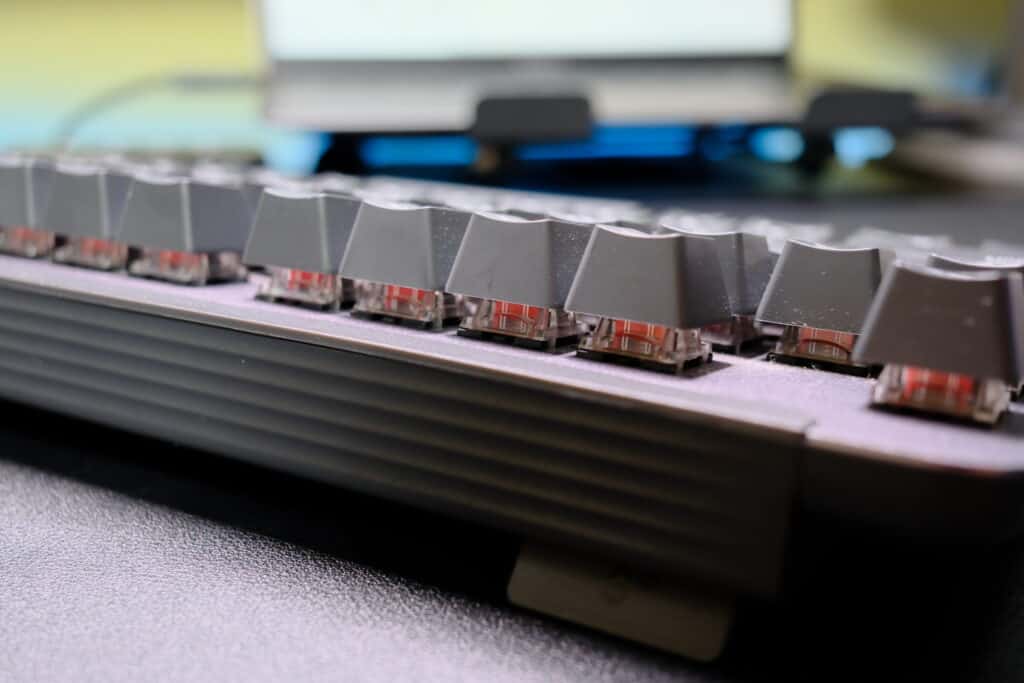
- 静音ではありません。 TTC製の赤軸なのでタイプ音はまあまあします。「メカニカルだけど静か」を期待すると確実に外します。
- Web会議では音が乗ります。 ZoomやTeamsで相手に聞こえる程度には音がするので、会社用途よりは家庭向けだと感じています。会議中にタイピングする機会が多い人は、この一点だけで候補から外していいと思います。
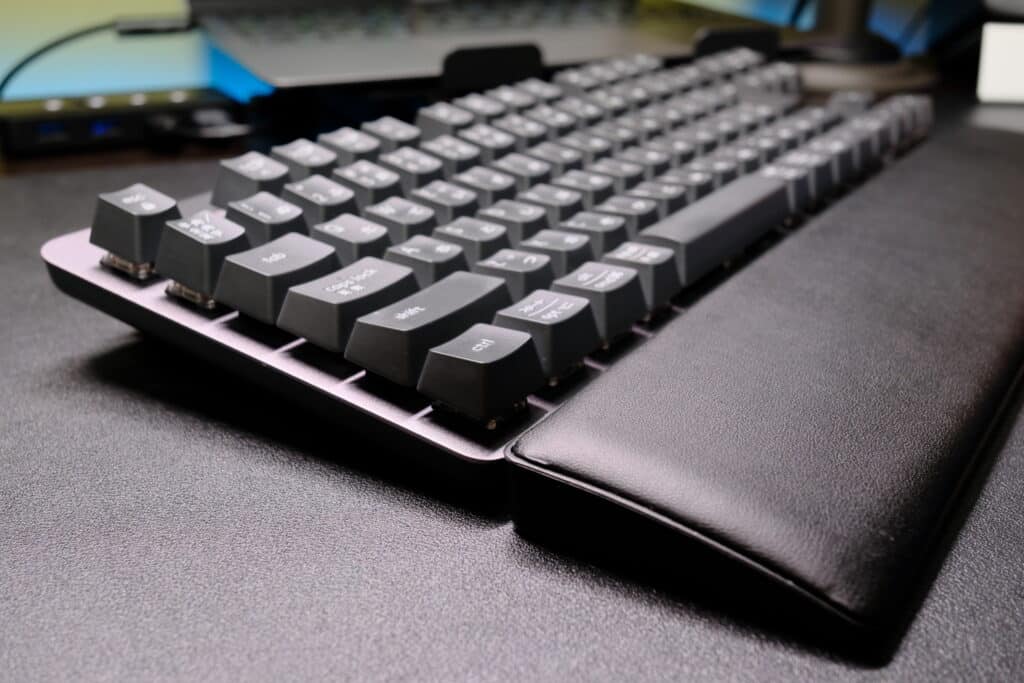
- 高さがあるのでリストレストと併用しています。 これはメカニカルキーボード全般の話で、K855固有の欠点ではありません。コンパクトなキーボードですが、リストレストを足すと奥行き方向はそれなりに場所を取ります。リストレストを使うかどうかは好みなので、必須ではありません。
電池持ちについて(実測)
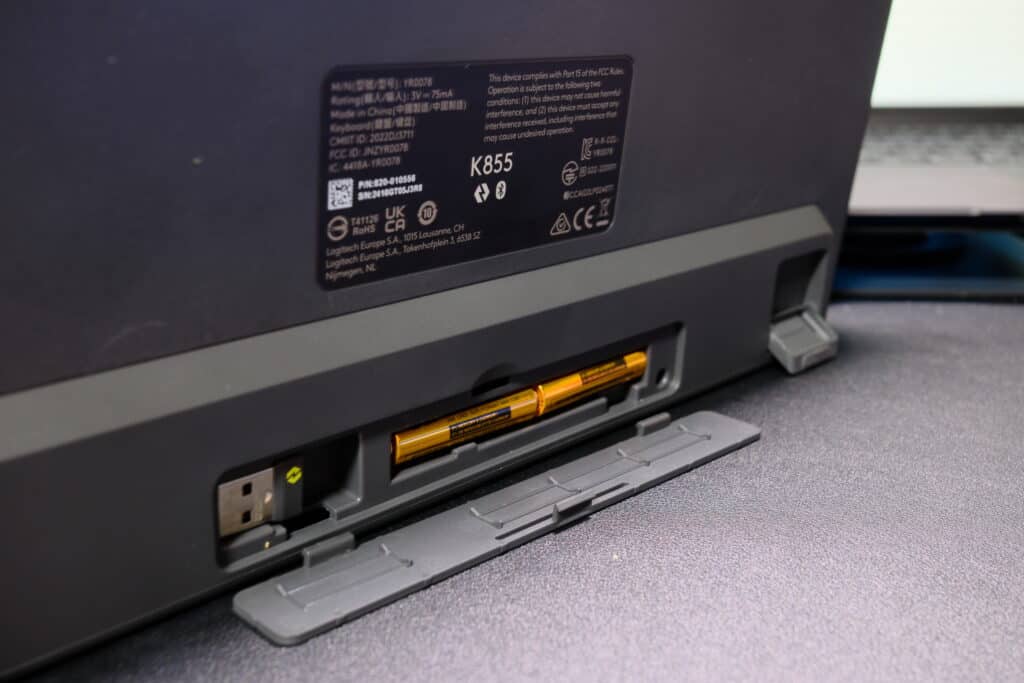
- 電源は単4電池2本。公称では36ヶ月持つとされています。
- 私は2年弱使っていますが、まだ電池交換をしたことがなく、LogiOptions+で確認出来る残量は70%ほどです。
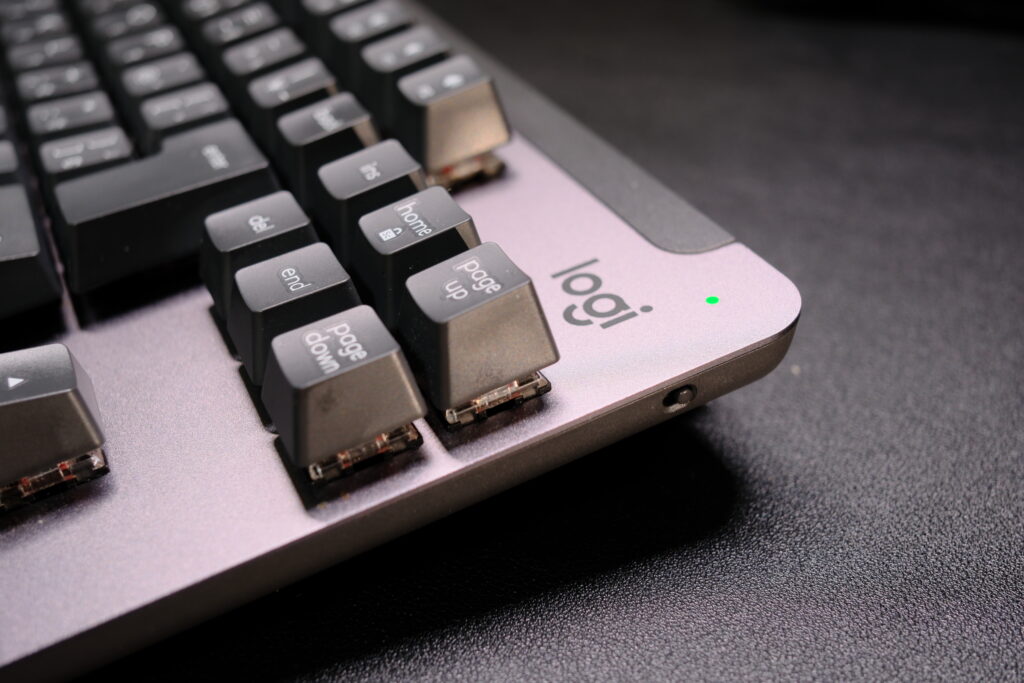
- 本体横に電源スイッチはあります。が、常時ONで使っています。
- 仕事で毎日長時間叩き続けるような使い方でなければ、3年以上は持ちそうな感触です。少なくとも「充電を気にしながら使う」ストレスは、この2年弱で一度もありませんでした。
こんな人向け/向かない人
先に要点:「複数PCを切り替える」ことに価値を感じるかどうかで、評価がはっきり分かれる機種です。
- 複数のPCを1セットのキーボードで切り替えたい人 → Signature K855。Easy-Switchで最大3台まで対応します。
- MX Master 4など、LogicoolのEasy-Switch対応マウスをすでに使っている人 → Signature K855。ActionRingからマウスとキーボードを同時に切り替えられます。
- WindowsとMacを併用している人 → Signature K855。両OSに対応しています。
- メカニカルは欲しいが価格は抑えたい人 → Signature K855。メカニカルの中では手頃な価格帯です。
- 買わなくてよい人:Web会議中にタイピングすることが多い人、静かなオフィスで使う人は、打鍵音の面で向きません。単一のPCでしか使わず切り替えの必要がない人も、K855の利点を使わないことになるので、打鍵感で選んだ方が満足度は高いはずです。
Q&A
Q. キーボードとマウスを同時にPC間で切り替えられますか? 結論:できます。MX Master 4のActionRingからEasy-Switchを操作すると、マウスとキーボードが同時に切り替わります。私はこの運用のためにK855を使用しています。
Q. 電池はどれくらい持ちますか? 結論:私の使い方では2年弱で交換なし、残量70%ほどです。公称は単4電池2本で36ヶ月とされています。毎日長時間の業務利用でなければ、電池持ちを心配する必要はほぼないと感じています。
Q. 静音キーボードとして使えますか? 結論:使えません。TTC製の赤軸でタイプ音はまあまあするため、ZoomやTeamsでは相手に聞こえる程度の音が出ます。静粛性が要件なら別の選択肢を探した方がいいです。
Q. テンキーレスで困りませんか? 結論:困っていません。ですが、テンキー入力が多い経理系の作業なら外付けテンキーを足す手もあります。
一緒に買うと良いもの
- Logicool MX Master 4:K855の利点を最大化するならセットで使いたいマウスです。MX Master 4のActionRingからEasy-Switchを操作すると、マウスとキーボードを一度の操作で同時に切り替えられます。キーボードだけ、マウスだけを切り替える運用は手間が半端に残るので、切り替えを軸にするならこの組み合わせが噛み合います。
- リストレスト:メカニカルキーボード全般に言えることですが、K855も高さがあるため私はリストレストと併用しています。好みの領域なので必須ではありません。使用しているリストレストは【サンワダイレクト リストレスト # 200-TOK020BK】 よくある木製ではなくクッションタイプを使用しています。
まとめ
Easy-Switchに対応したメカニカルキーボードを探していて、複数のPCを1セットで行き来したいなら、Logicool Signature K855は条件を満たす選択肢です。最大3台まで切り替えられ、MX Master 4と組み合わせればマウスとキーボードを同時に切り替えられます。静音ではないので、Web会議や静かなオフィスで使う人だけは打鍵音を確認してから判断してください。 Logicool Signature K855

本記事にはアフィリエイトリンクを含みます。