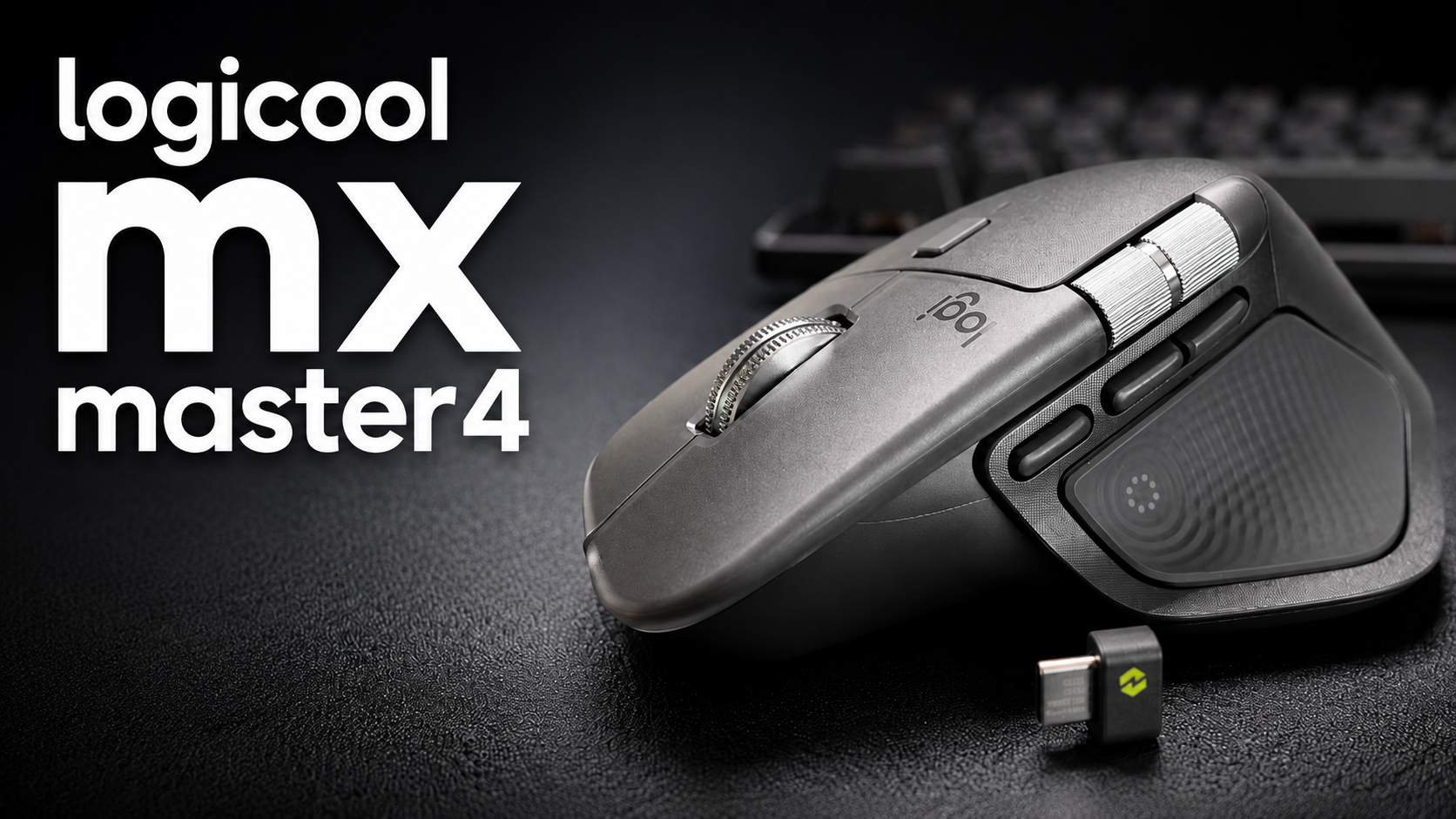
Logicool MX Master 4レビュー|マウスを裏返さずPC切り替え、MX Master 3から乗り換えた理由
結論:複数PCの切り替えが多いなら、MX Master 3からの買い替えはアリ
MX Master3からMX Master4へ買い替えました。MX Master3からMX Master4への買い替えは、一つのマウスやキーボードを複数のPC間で頻繁に切り替えながら使用する人なら非常に効果的です。それは、PC切り替え時のEasy-SwitchがActionRingに対応し、都度マウスを裏返さずに使用するPCを切り替えられるようになったこと。
私は2台のWindows PCとMacBookを1つのマウスとキーボードで並行して使用していますが、今まではマウスを裏返したところにEasy-Switchの切り替えボタンがあったため都度マウスを持ち上げて、裏返してスイッチを押す必要がありましたが、それがなくなりました。これが非常に便利。
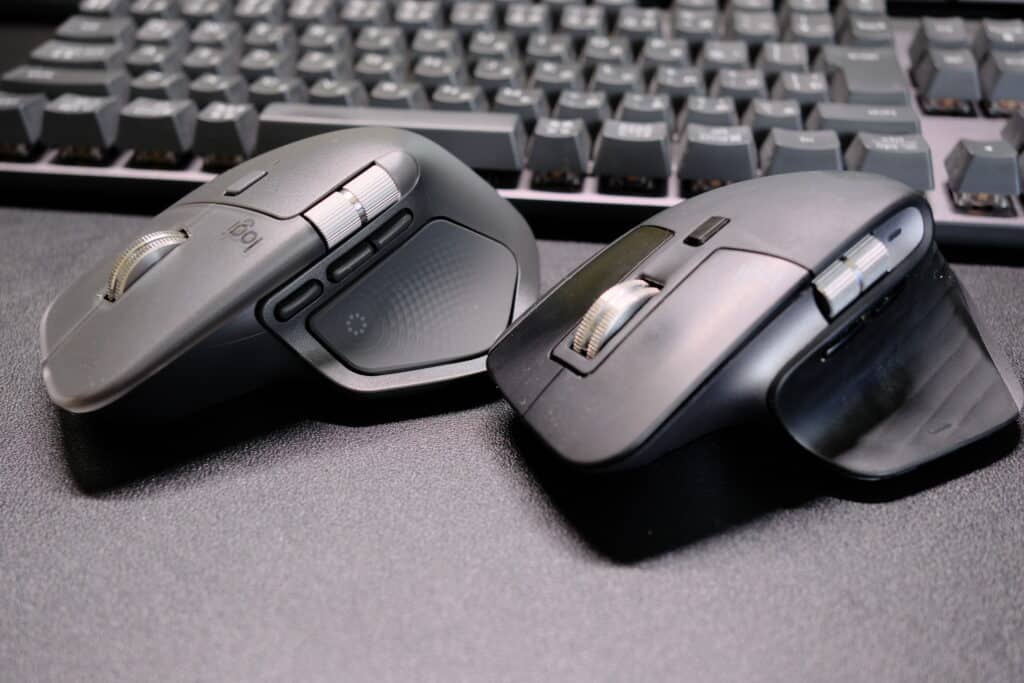
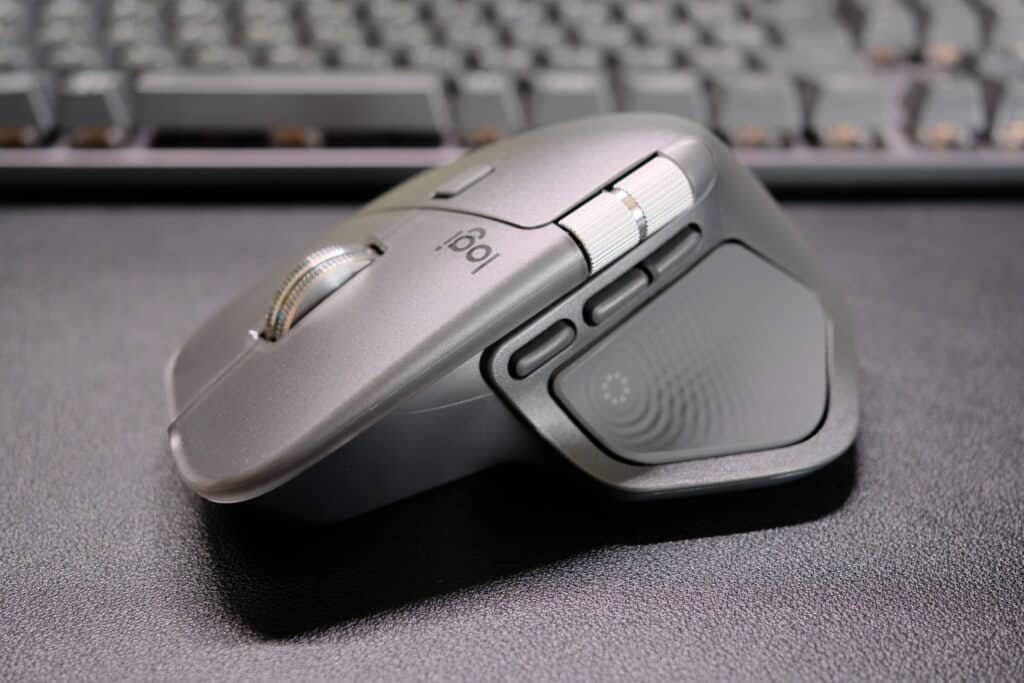
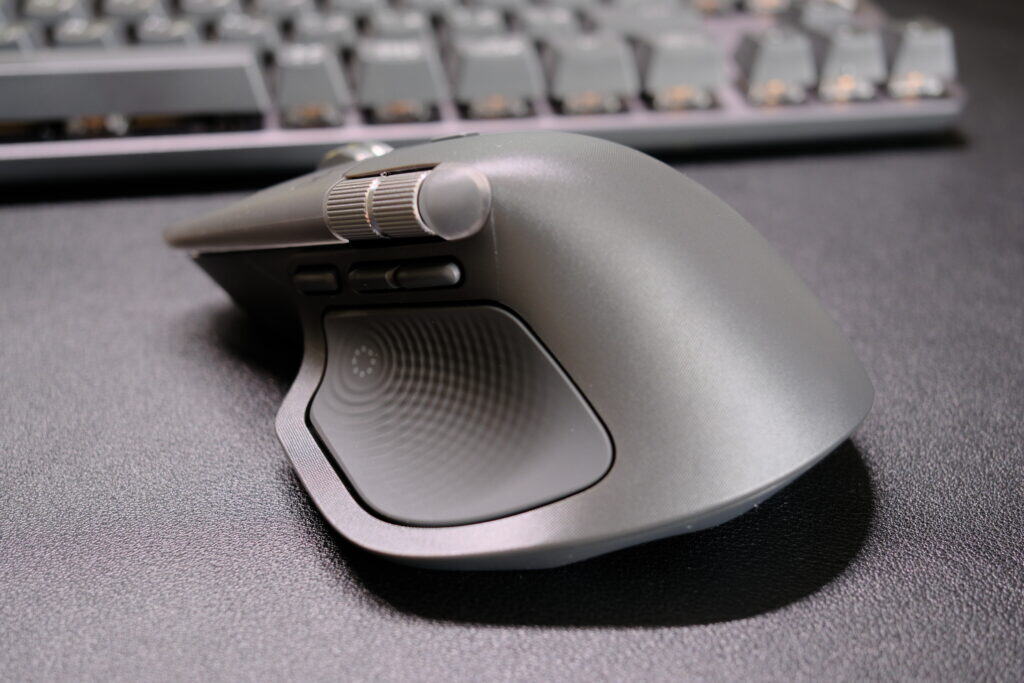
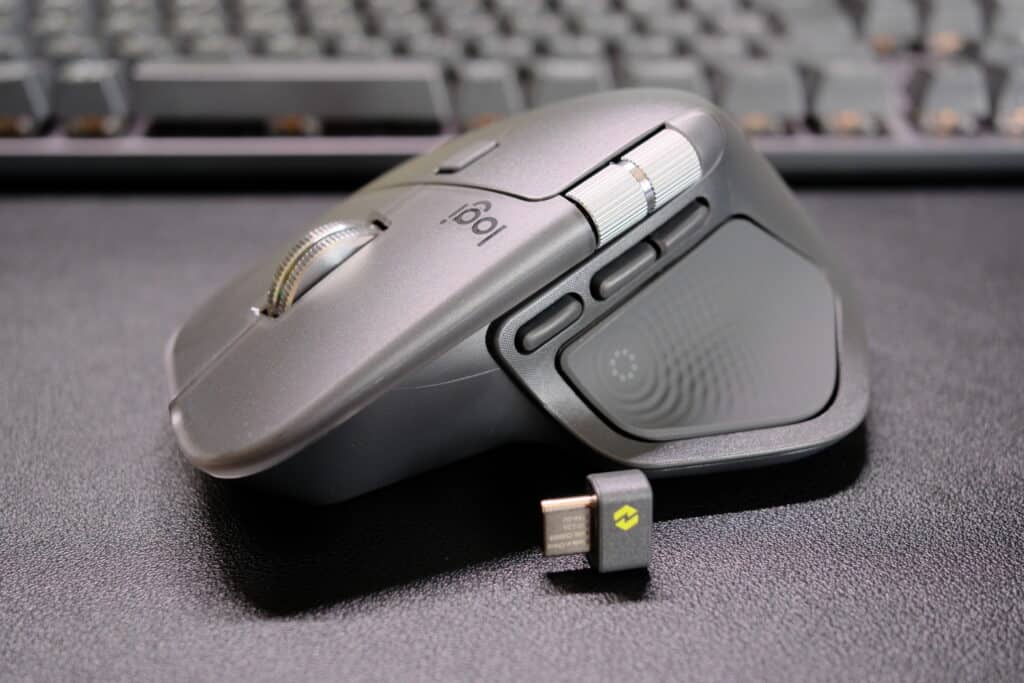
左がMX Master4で、右がMX Master3。サイドボタンが一つ増え、触覚フィードの追加、素材が変化し、パッと見た感じは同じですが、しっかり進化しています。
30秒サマリー
- 結論:複数PCの切り替えが多いならMX Master 3から買い替える価値あり
- 決め手:ActionRingでEasy-Switchを操作でき、マウスを裏返す手間が消えた
- 注意点:FLOWを常時OFFで運用しているとPC間コピペはできない(コピペ時だけONにすれば対応可)
検討ログ:なぜ買い替えを決めたのか
先に要点:買い替えの起点は「PC切り替えのたびにマウスを裏返すのが面倒」という不満でした。
- もともとMX Master3を使用。Easy-Switchの切り替えは本体を裏返す必要があり、この一手間が地味にストレスでした。
- FLOWの挙動にも不満があり、意図しないタイミングでカーソルが別PCへ移動する現象が起きていました。
- 候補はLogicoolのフラグシップでありMX Master3の後継であるMX Master4。
- 決め手は、Easy-SwitchがActionRingに対応したこと。マウスを裏返さずにPCを切り替えられ、Mac・Windowsのどちらでも切り替えできます。
従来通り、マウス裏面でのEasy-Switchの切り替えも可能。
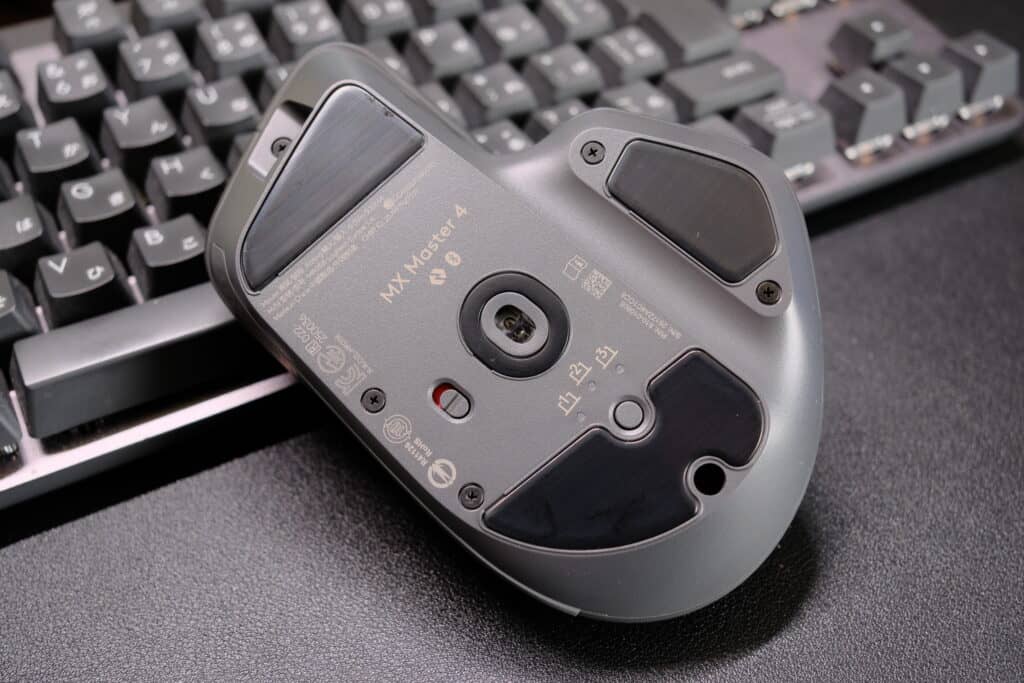
MX Master 4とMX Master 3の比較・互換性
先に要点:私のメリットとなるハード面での大きな違いは、Easy-Switchの操作方法とレシーバーの種類です。
| 比較軸 | MX Master 4(購入機) | MX Master 3(従来機) |
|---|---|---|
| Easy-Switchの切り替え方法 | ActionRingから切り替え可(本体を裏返さない) | 本体を裏返してボタン押下で切り替え |
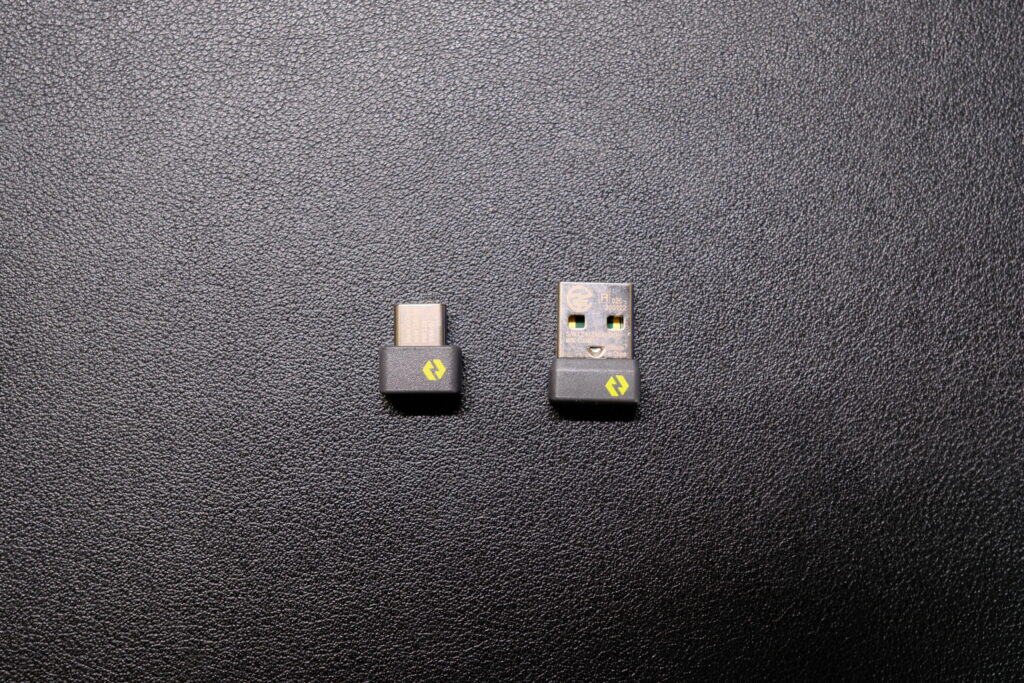
| レシーバー | BOLT(USB Type-C) | Unifying |
| BlueTooth | 対応 | 対応 |
| 同時ペアリング台数 | 最大3台 | 最大3台 |
| ActionRing設定に必要なソフト | Logi Options+ | -(ActionRing非対応) |
| 触覚フィードバック | あり(新鮮で使いやすいと感じた) | なし(クリックのみ) |
補足:ActionRingからのEasy-Switch切り替えを使うには、Logi Options+のインストールと設定が必要です。会社などで設定を変更したい場合は、専用ソフトのインストールが可能か確認が必要です。
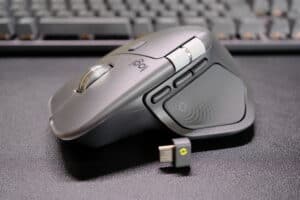
左がMX Master4に付属しているTypeCのBOLTレシーバー、右はUSBタイプのBOLTレシーバー
実使用レビュー:Easy-Switchの操作性が一番効いた
先に要点:ずっと望んでいた機能でしたので、Easy-Switchの操作性とキーボードとの同時切り替えはやはり快適でした。
良い点
- ActionRingからEasy-Switchを操作でき、マウスを裏返す手間がなくなった。
- 接続デバイスは最大3台まで登録でき、同時に切り替え可能。一度の操作でマウスとキーボードを同時に切り替えられる。(キーボードはLogicool Signature K855を使用している。Easy-Switchに対応)
- FLOWをオフで運用しているため、意図しないPC間の切り替え(カーソルが別PCへ吹っ飛ぶ現象)が起きない。
- 触覚フィードバックが新鮮で使いやすいと感じた。
- レシーバーがBOLT(USB Type-C)になった。MX Master 3のUnifyingとは別方式。Logicool Signature K855(キーボード)もBOLT対応のため一つのレシーバーで対応可能。ただ今はBlueToothで接続している。
- 本体はUSB Type-Cで充電できる。
欠点・注意点
1セットのマウス・キーボードを複数のPC間で移動し使用でき、コピペもPC間で持ち越すことができるFLOWはとても魅力的な機能ですが、どうしても意図しないマウスの移動や、キーボードだけが別PCにいたりといまいち私にはフィットしませんでした。意図しない動作を避けるため、Ctrlを押しながらでしか移動しないようにする設定とかもあるにはあるのですが、どうも使いにくい。
このため私には任意のタイミングで切り替えるEasy-Switchの方が合っていました。
- FLOWをオフにしているため、PC間のコピペはできない。
- コピペしたいときはFLOWをオンにすれば可能。PC間コピペを使いたいときだけオンにする運用で対応している。
用途別のおすすめ
先に要点:複数PC・複数OSを行き来する人ほど、恩恵が大きい機種です。
- 複数PCを頻繁に切り替える人 → MX Master 4。ActionRingでの切り替えが効きます。
- Mac・Windowsを併用する人 → MX Master 4。両OSで切り替え可能です。
- マウスを裏返すEasy-Switch操作が面倒な人 → MX Master 4。裏返し不要になります。
- 買わなくてよい人:PC間コピペをFlowで常用していて、その運用を崩したくない人。また、FLOWの挙動だけが不満な人は、FLOWをオフにする設定自体はMX Master 3でも可能なので、それだけを理由に買い替える必要は必ずしもありません。単一PCでしか使わず、切り替え頻度が低い人も、買い替えの恩恵は小さくなります。ただ触覚フィードはMX Master4にしかないのでこの機能が欲しいなら買い替えあり。
Q&A
Q. FLOWをオフにしたまま、PC間のコピペはできる? 結論:できません。FLOWがオフの状態ではPC間のコピペ機能は使えません。補足:コピペしたいときだけFLOWをオンにすれば利用できます。私は普段オフ、必要なときだけオンで運用しています。
FLOWをONにしてPC間だけOFF、コピペ機能だけONという設定が今後増えれば使ってみたい。
Q. ひとつのBOLTレシーバーでマウスとキーボードを使用できる? 結論:できます。BOLT対応のマウス、キーボードであれば可能です。逆に私の前環境ではキーボードがLogicool Signature K855でBOLTレシーバーに対応、マウスがMX Master3でUnifyingレシーバーだったため、Bluetooth接続をせずレシーバーを使用する場合には、二つのレシーバーが必要でした。
一緒に買うと良いもの
- Logicool Signature K855:キーボードもEasy-Switch対応のキーボードにすると、マウスと同時にPCを切り替えられます。マウス単体で切り替えても、キーボードが別PCのままだと操作が片手落ちになるため、切り替え運用を活かすなら合わせて使いたい組み合わせです。 私はLogicool Signature K855を使っています。
まとめ
マウスを裏返さずにEasy-Switchを切り替えたい、複数PC・複数OSを行き来する人にとって、MX Master 3からMX Master 4への買い替えはアリです。PC間コピペをFLOWで常用している人だけは、運用を見直してから判断しましょう。

本記事にはアフィリエイトリンクを含みます。